1.启用Role-Based Strategy
点击Manage Jenkins-->Configure Global Security
在Authorization中选择Role-Based Strategy
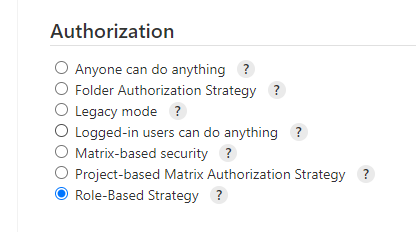
点击Save保存
之后会在Configure Global Security旁出现新的模块:Manage and Assign Roles
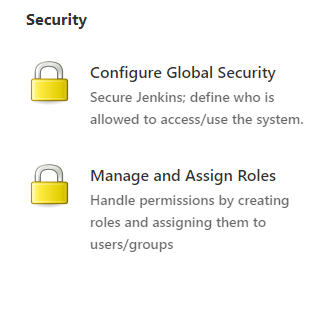
点击Manage and Assign Roles
2.分配job权限
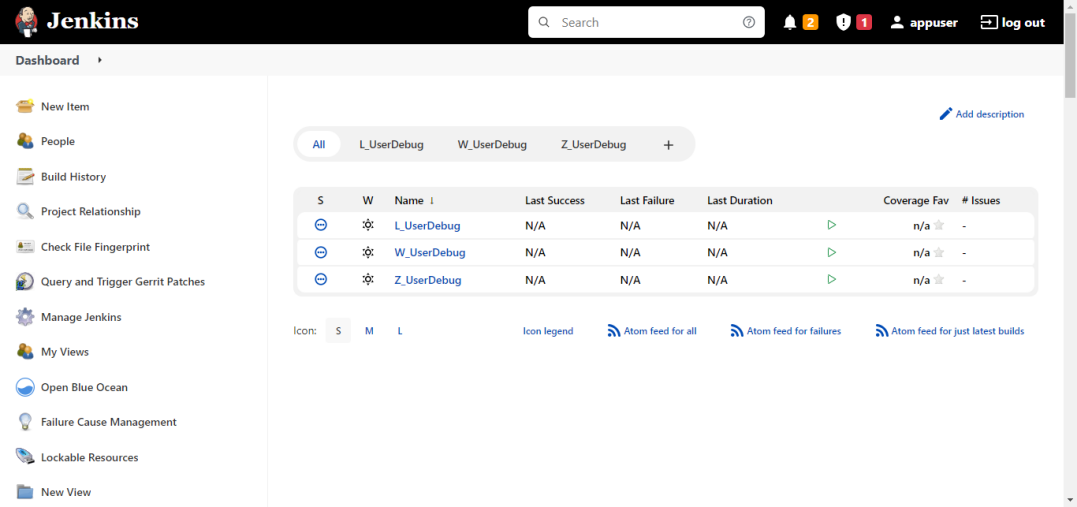
现有三个不同前缀的job,任何用户登录后都可以看到(如已使用Role-Based Strategy并且没有分配权限,则登录后无法看到任何事物)
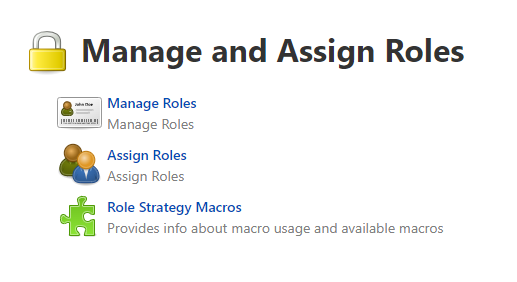
点击Manage Roles
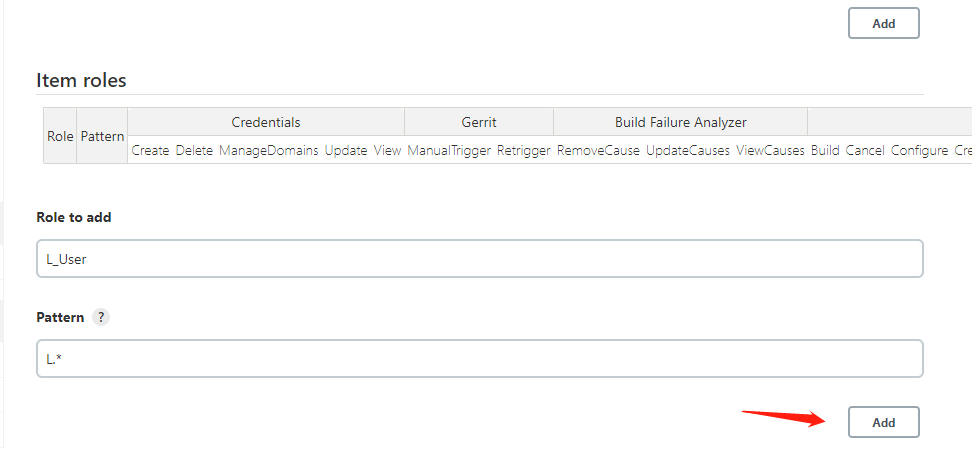
Role to add添加角色(相当于组)
Pattern是匹配规则L.*是匹配以L开头的所有job
点击Add

先分配一个Job读的权限
在Global roles上添加Role
在Overall勾选Read(必须分配)
注意:需要点击Add后再点击Save保存,否则无法保存成功。
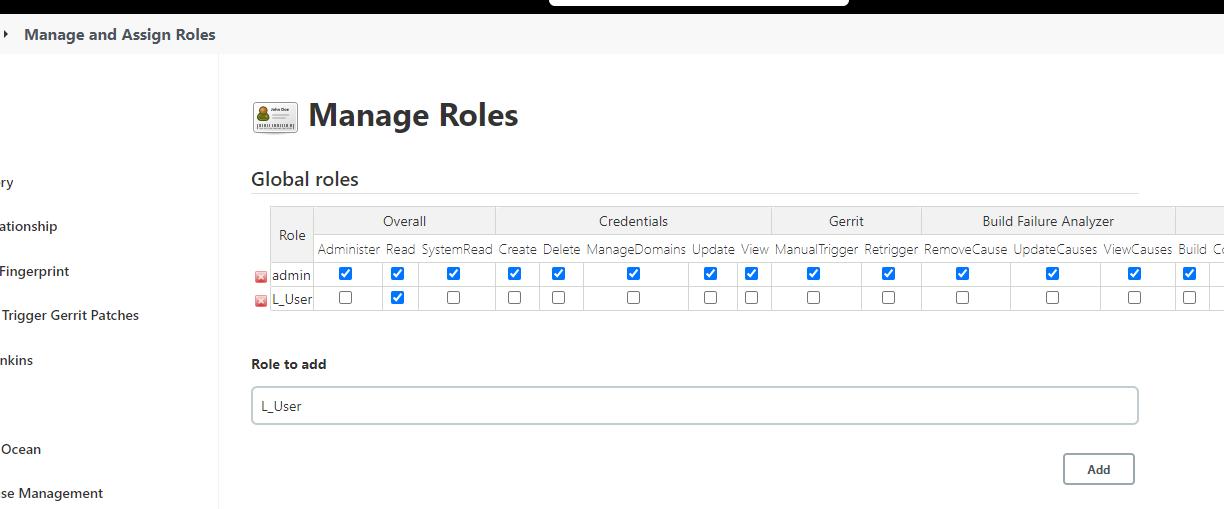
点击Save保存
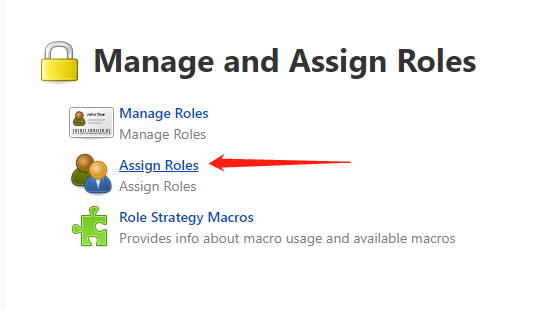
点击Assign Roles
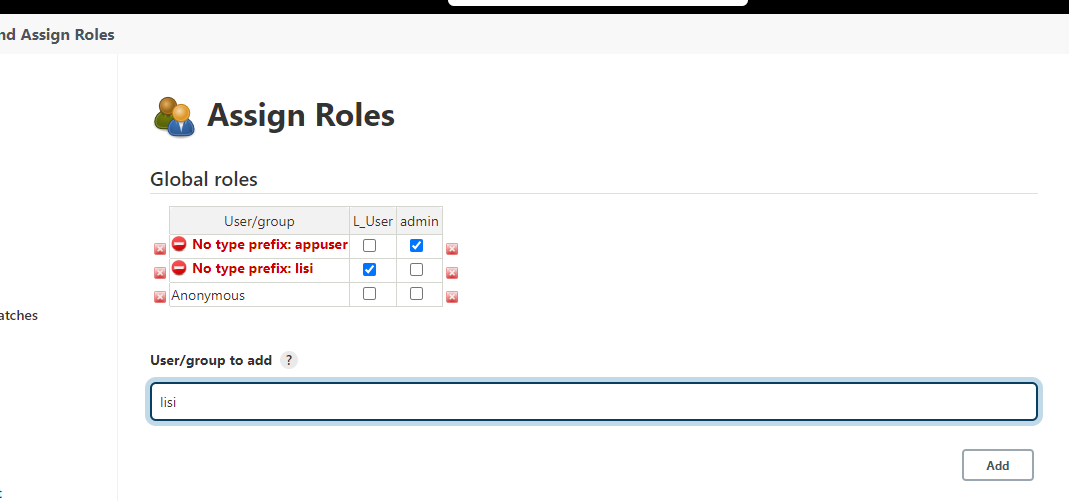
在Global roles添加lisi用户,点击Add,勾选L_User
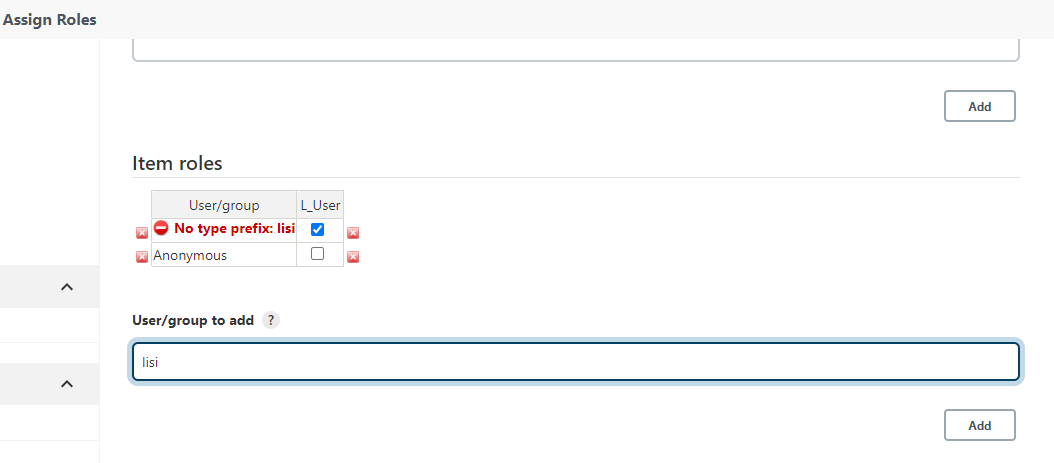
在Item roles添加lisi用户,勾选L_User
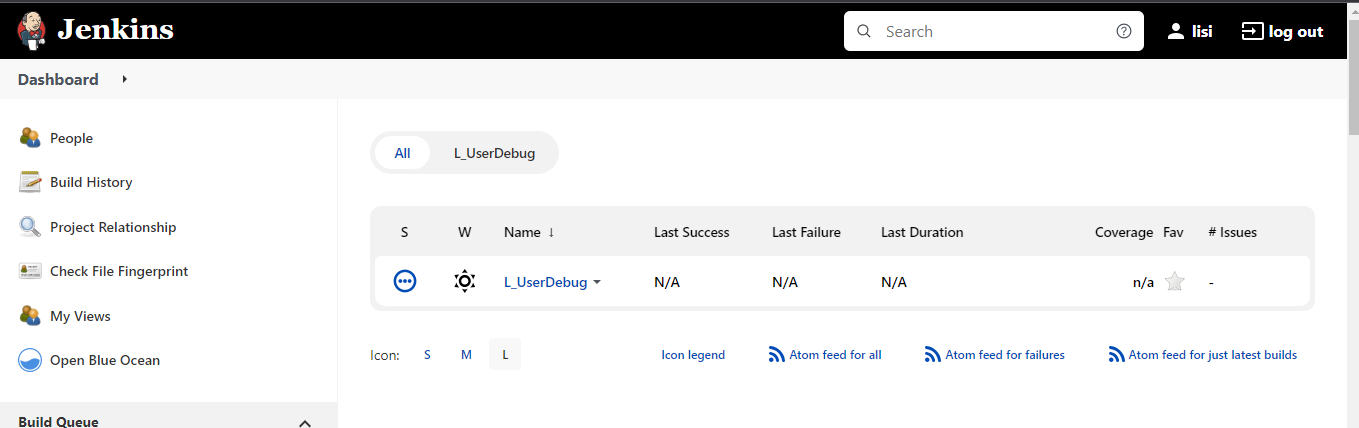
登录lisi用户会发现只能看到L_UserDebug job
3.分配Node权限
如果想分配Node Roles权限
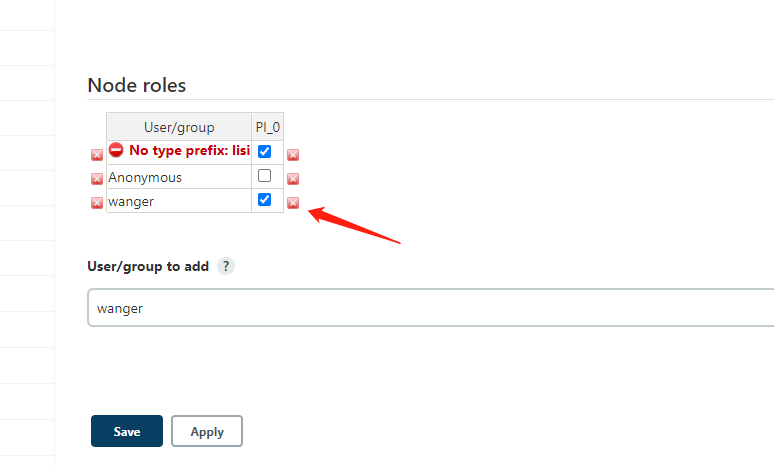
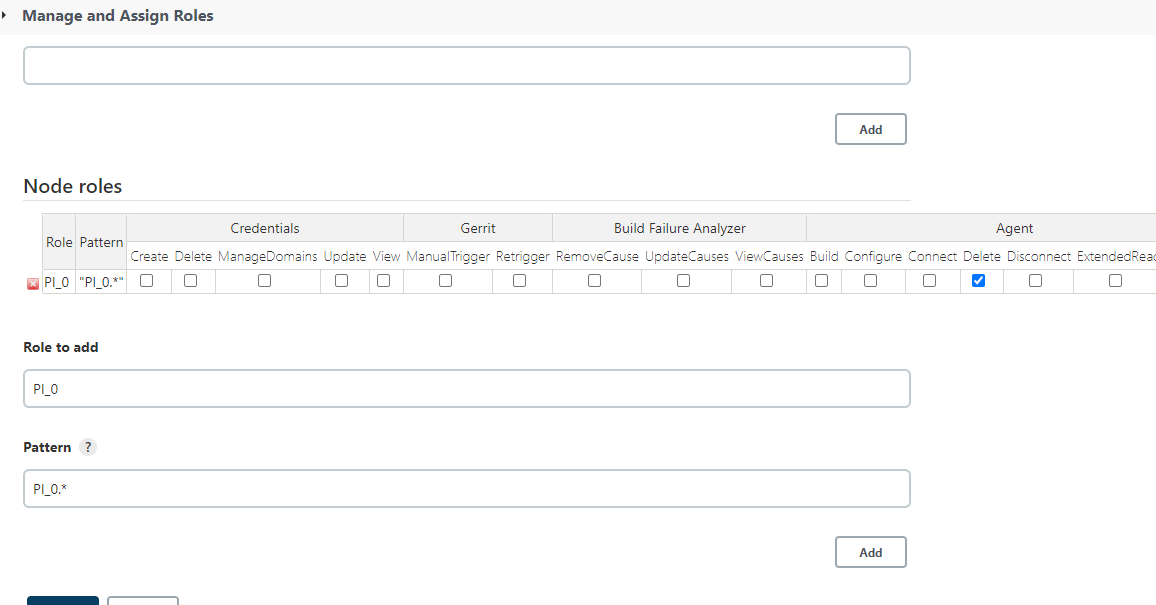
同理,在Manage Roles-->Node roles
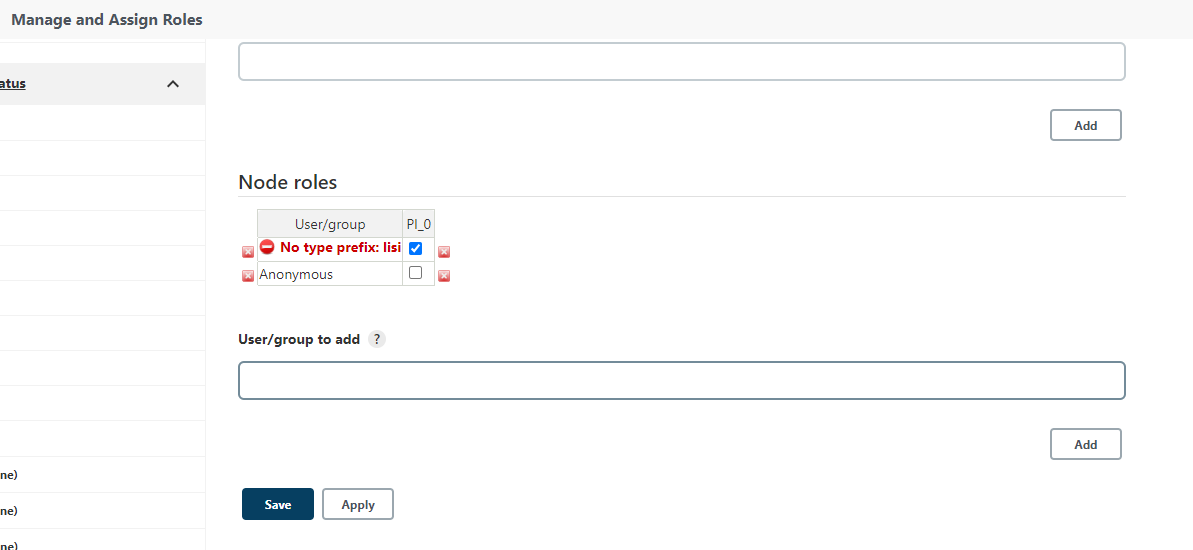
创建了以PI_0开头的节点有删除权限
点击Assign Roles
在Node roles中添加lisi用户
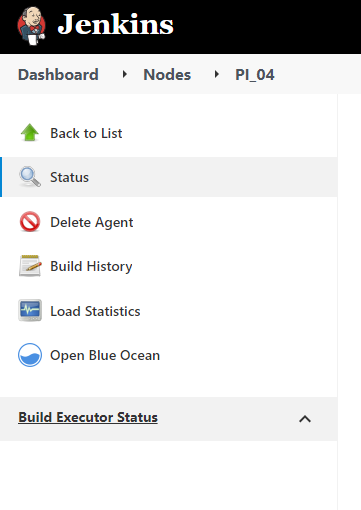
登录lisi用户查看
选择04,是有删除权限的
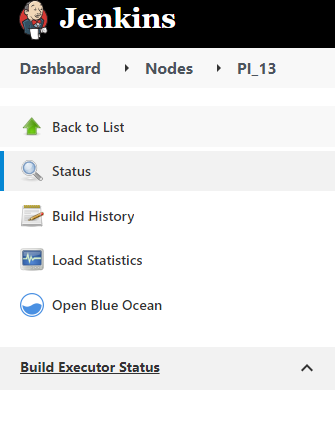
选择13,没有删除权限,其他权限同理操作即可
4.增加用户
在组内增加新的用户,需要在Assign Roles-->Global roles与Item roles都增加用户
如:

分配Node权限,用户需要先存在于Global roles中,否则登录后没有权限。
之后再Node roles中增加用户即可。(在Item roles中没有添加用户,登陆后不能看到Job)