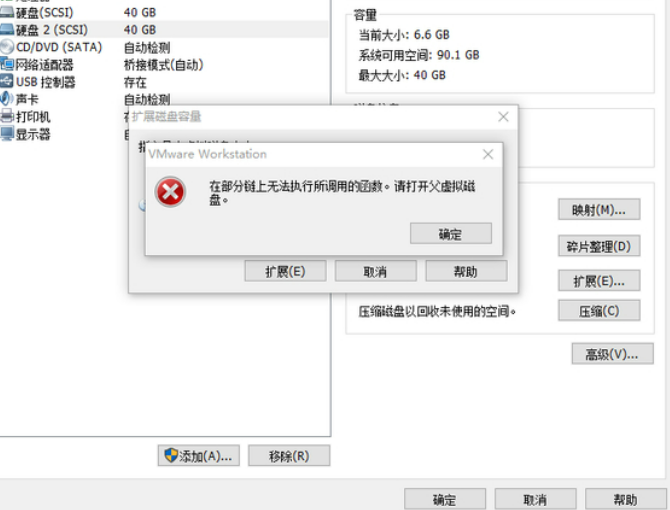
VMware: 扩容磁盘,由于之前创建虚拟机的时候选择的将虚拟磁盘差分成多个文件,就是在打开你的虚拟机文件目录的时候里面会有很多个.vmdk文件。因为虚拟机磁盘文件是分多个文件存储的,所以没办法直接扩容。显示报错:"在部分链上无法执行所调用的函数,请打开父虚拟磁盘"
解决:
找到Vmware的根目录,进入根目录下
打开cmd命令行
执行如下命令:
vmware-vdiskmanager.exe -r "D:\Vmware Workstation 虚拟机\VMware env\windows10\Windows 10 x64-000002.vmdk" -t 0 "D:\Vmware Workstation 虚拟机\VMware env\test\Windows 10 x64-000002.vmdk"
这里有两个路径前面一个是你虚拟机磁盘的路径来源:
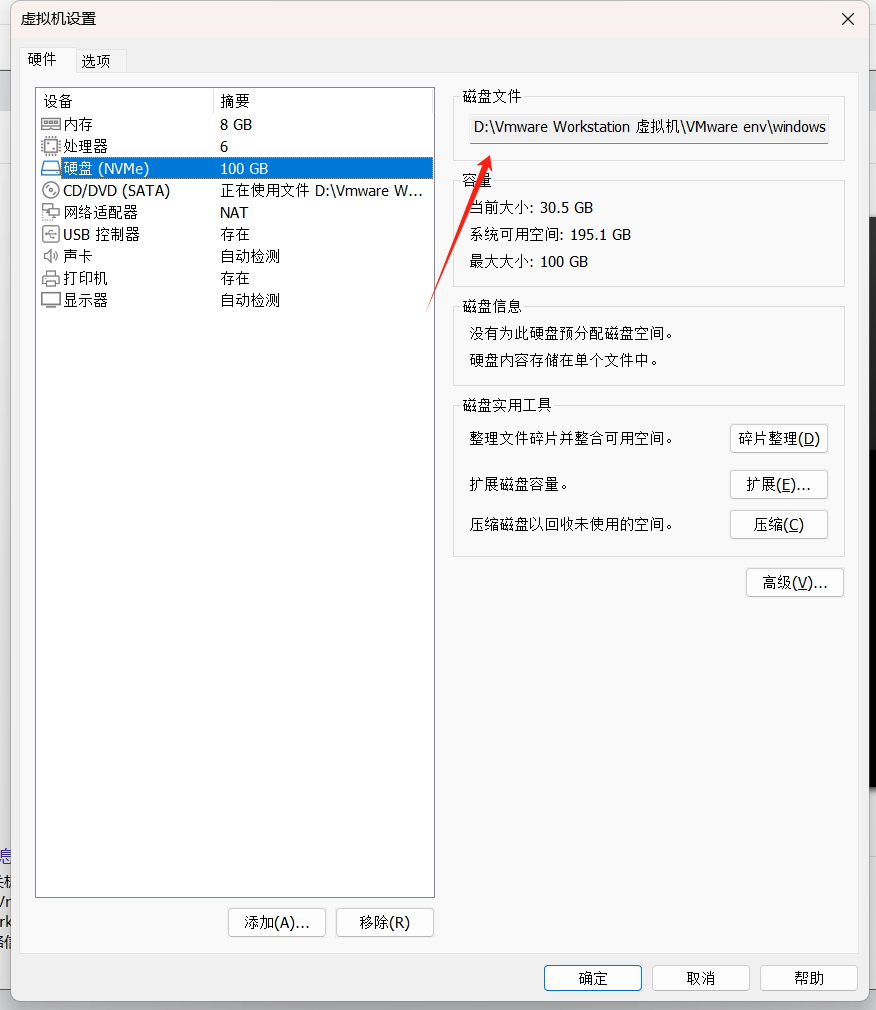
后面一个是你合并后的文件路径可以随便。执行命令后显示到100%,就完成了。
VixDiskLib: Invalid configuration file parameter. Failed to read configuration file.
Creating disk 'D:\Vmware Workstation 虚拟机\VMware env\test\Windows 10 x64-000002.vmdk'
  Convert: 100% done.
Virtual disk conversion successful.
执行命令后,回到虚拟机目录:"D:\Vmware Workstation 虚拟机\VMware env\windows10"
将原有的Windows 10 x64-000002.vmdk文件删除,并将生成后的test\Windows 10 x64-000002.vmdk文件放到D:\Vmware Workstation 虚拟机\VMware env\windows10\目录下。
然后启动虚拟机。正常启动后关机。再次扩容。
ps:这里VMware扩完后只是给磁盘分配了,但是在系统里面没有分区,是不能直接使用的,还需要进入系统使用gparted分区就可以了。
所以扩容完成后,还必须要在虚拟机中分配分区
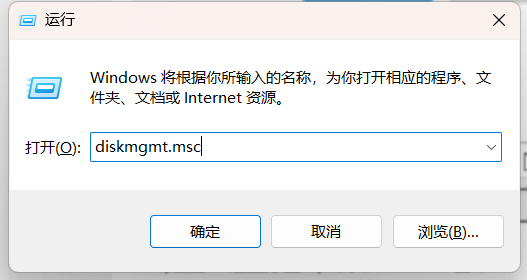
启动虚拟机后,在虚拟机中win+r打开运行输入diskmgmt.msc打开磁盘管理
能看到刚扩展的10G内存
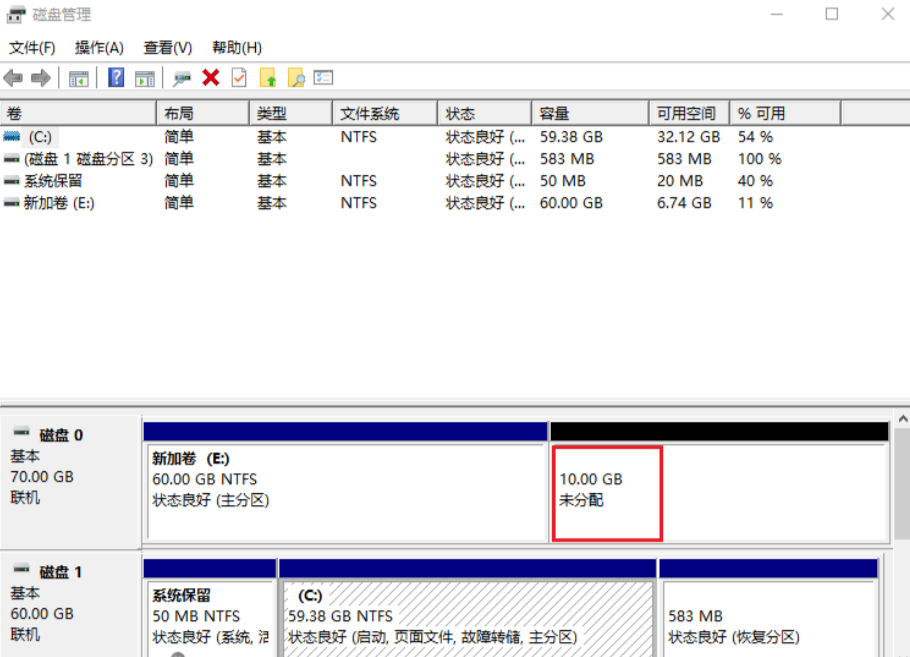
点击E盘,右键选择“扩展卷”
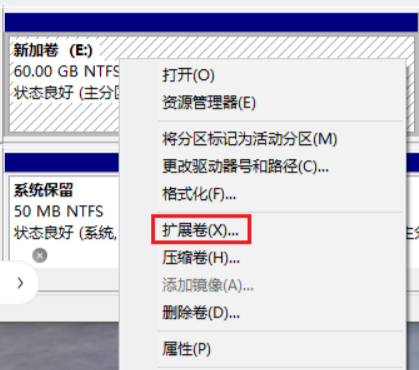
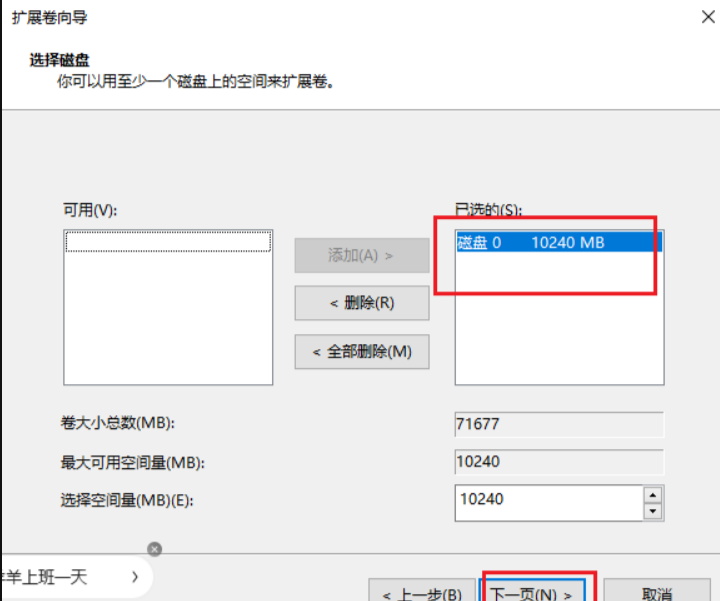
点击“下一页”,可以看到右列已自动添加扩展的10G内存,再点击“下一页”后再点击完成可以看到E盘内存已被扩展。